Punktwolke zu IFC

Punktwolke in IFC umwandeln. Für Archicad, Revit und andere BIM-Programme.

Mit pointWerk machst du aus einer Punktwolke ein BIM-Modell im IFC-Format. Der pointWerk-Konverter bereitet deine E57-, LAS- oder LAZ-Datei auf deinem Rechner auf, danach modellierst du im Browser Wände, Decken, Türen, Fenster, Treppen und Dächer mit umfassenden 3D-Werkzeugen. Die Smart-Assist-Funktionen nehmen dabei Maße aus dem Scan, etwa die Wandstärke beim Zeichnen. Das Modell exportierst du als IFC4 und öffnest es in Archicad, Revit oder einem anderen BIM-Programm. Die Punktwolke bleibt dabei auf deinem Rechner.

Kostenlos mit unserem Demoprojekt starten · 14 Tage mit deiner eigenen Punktwolke testen · ohne Zahlungsdaten

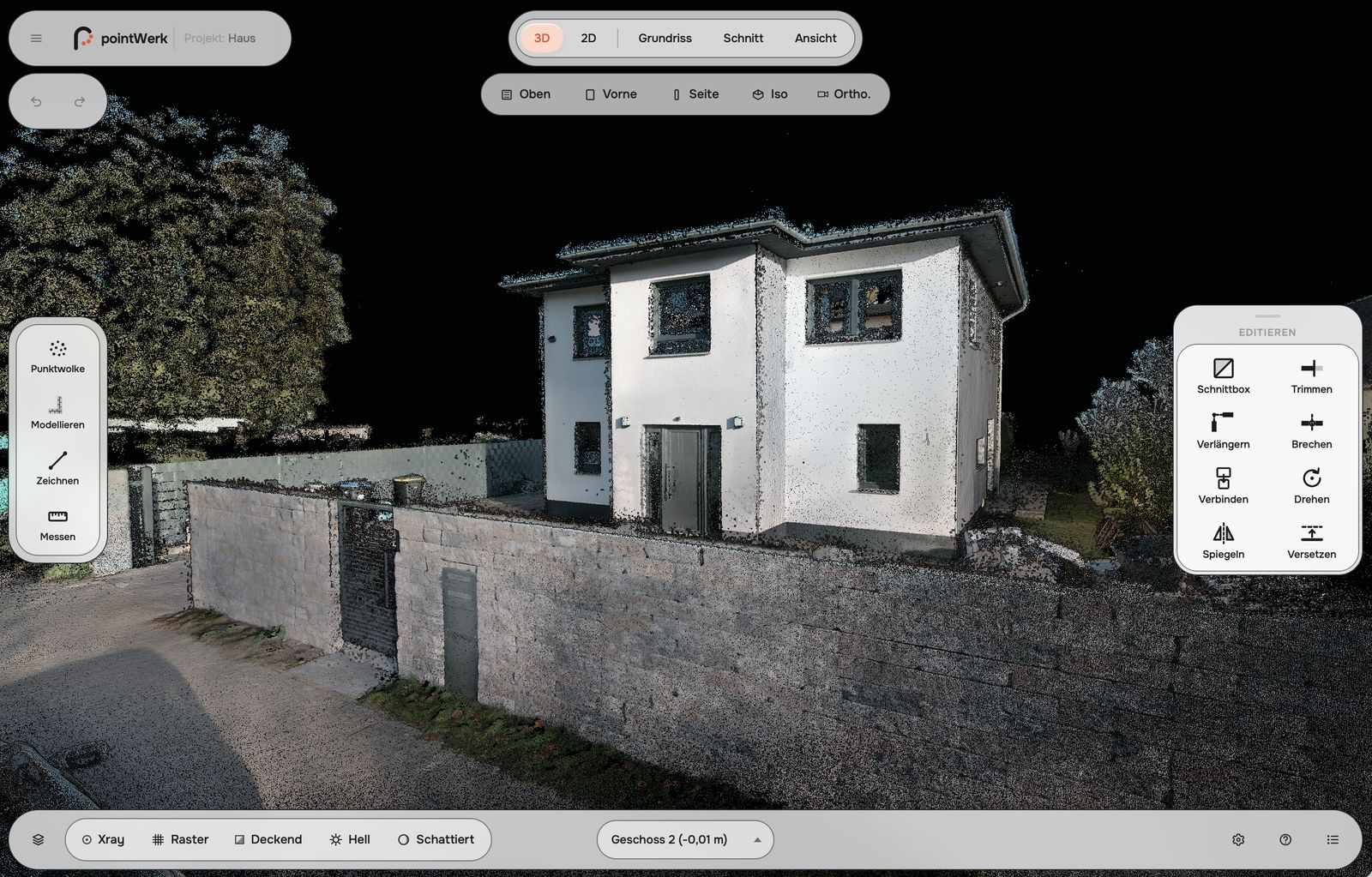
Farbige Punktwolke eines Wohnhauses in pointWerk, Ausgangspunkt für das IFC-Modell
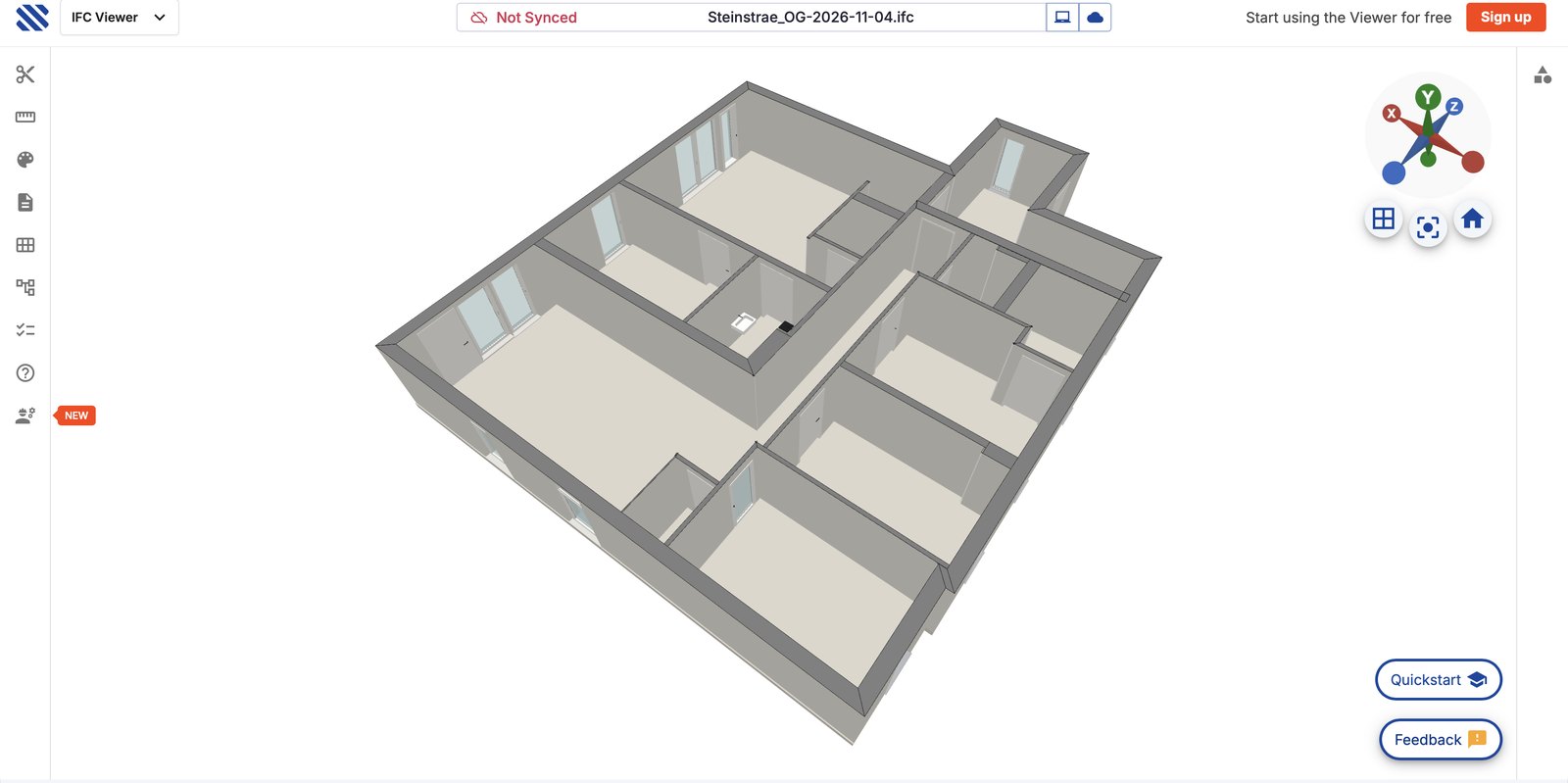
Aus einer Punktwolke erstelltes IFC-Modell eines Geschosses im IFC-Viewer, mit Wänden, Türen, Fenstern und Böden

Punktwolke in Archicad oder Revit? Besser gleich das Modell.

Wer eine Punktwolke direkt in Archicad oder Revit lädt, kennt die Probleme: Große Scans brauchen viel Arbeitsspeicher, laden lange oder machen Ärger bei der Anzeige. Und jede Wand muss trotzdem von Hand nachgebaut werden. In pointWerk modellierst du das Gebäude im Browser direkt über der Punktwolke und holst nur das fertige Modell als IFC in dein BIM-Programm. Dort arbeitest du dann mit Bauteilen statt mit Millionen Punkten.

Punktwolke im CADMit pointWerk

Datei

Punktwolke mit vielen Gigabyte im Projekt, das Programm wird langsam.

Ins BIM-Programm kommt nur das IFC-Modell mit seinen Bauteilen.

Wände

Jede Wand von Hand über der Punktwolke nachbauen.

Wand zeichnen, die Stärke übernimmt pointWerk aus der Punktwolke.

Dach

Sparren und Pfetten einzeln konstruieren.

Dachbalken schlägt pointWerk automatisch vor, oder du zeichnest sie selbst.

Hardware

Leistungsfähige Workstation und BIM-Lizenz, große Scans laden lange.

Ein aktueller Browser genügt, die Punktwolke bleibt auf deinem Rechner.

In vier Schritten von der Punktwolke zum IFC-Modell

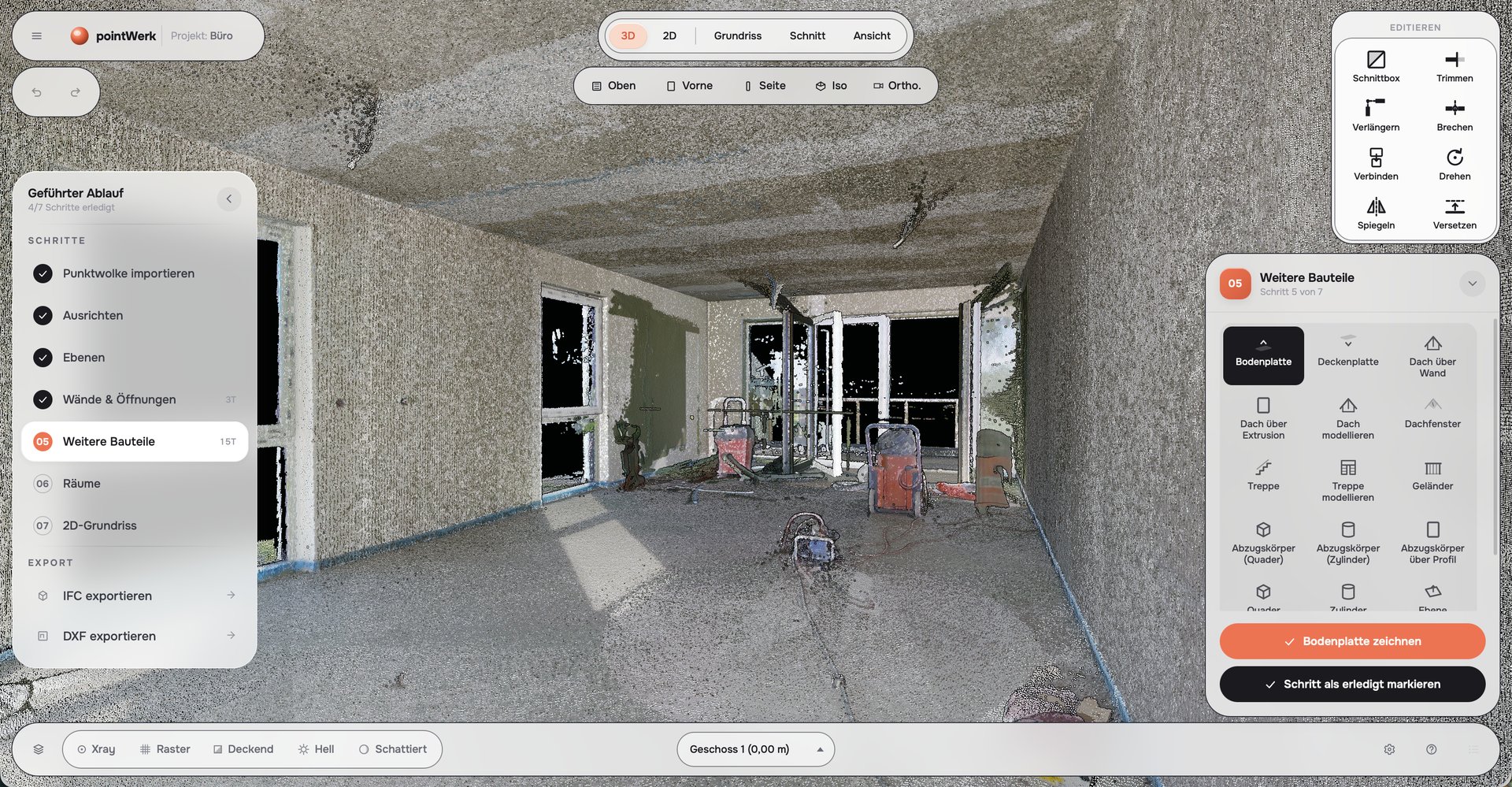
Assistenten führen dich durch Ausrichtung, Geschosse, Treppen und Dächer. Beim Modellieren helfen dir die Smart-Assist-Funktionen mit Informationen aus dem Scan.

Mit eigener Punktwolke ausprobieren
  1. Schritt 01

    Punktwolke öffnen

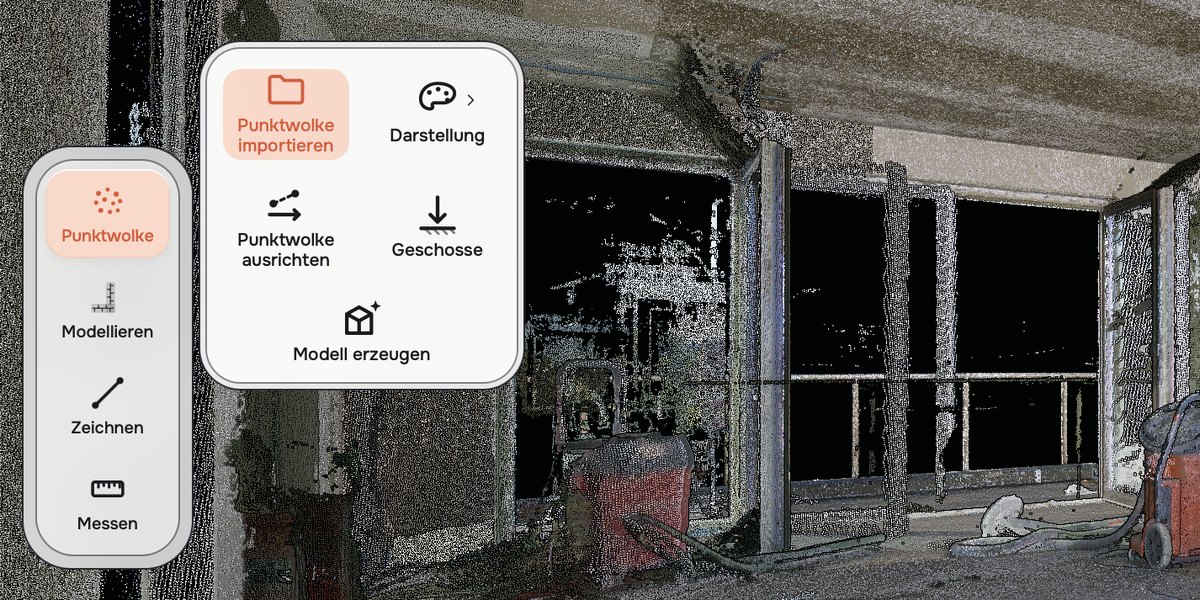
    Geöffnete Punktwolke eines Rohbaus in pointWerk mit dem Menü zum Importieren, Ausrichten und Festlegen der Geschosse

    Der pointWerk-Konverter bereitet deine E57-, LAS- oder LAZ-Datei auf deinem Rechner auf. Danach öffnest du die Punktwolke im Browser. Sie wird dabei nicht hochgeladen.

  2. Schritt 02

    Ausrichten und Geschosse

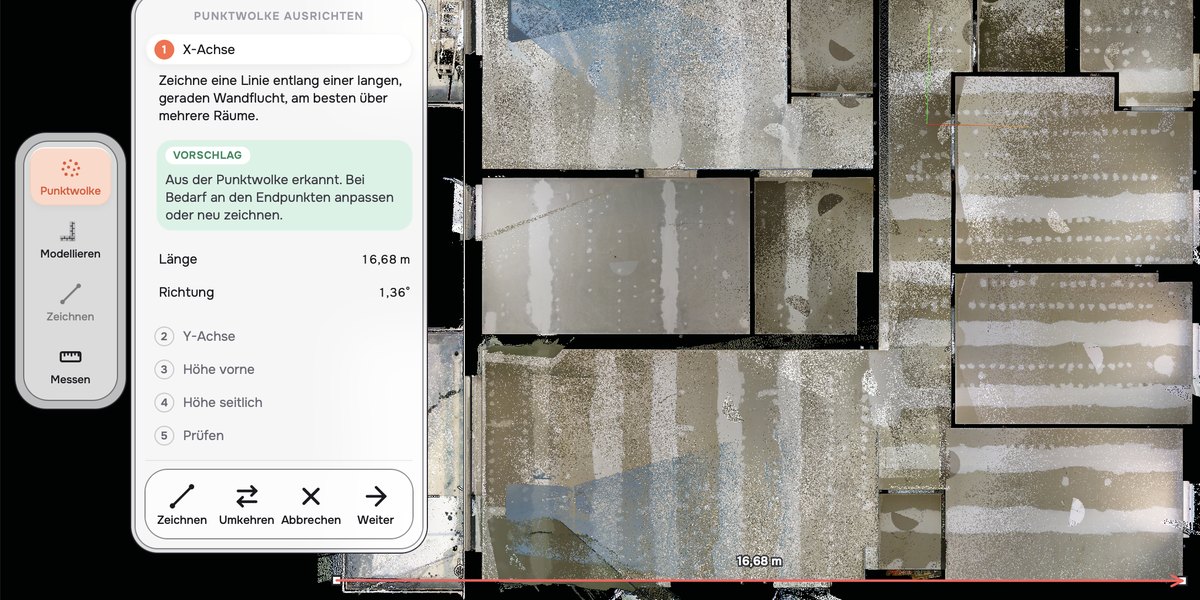
    Assistent zum Ausrichten der Punktwolke mit vorgeschlagener Achse entlang einer Wandflucht in der Draufsicht

    pointWerk richtet den Scan an den Außenwänden aus und findet Boden und Decke jedes Geschosses. Die Geschosse gehen später als eigene Ebenen ins IFC.

  3. Schritt 03

    Bauteile modellieren

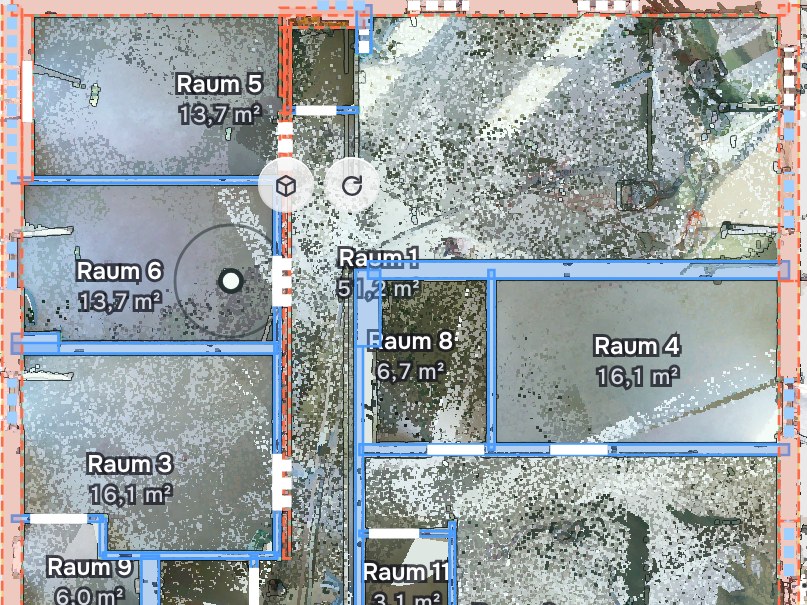
    Vorgeschlagene Wände und Räume über der Punktwolke, sichere blau, zu prüfende orange

    Du zeichnest Wände über der Punktwolke, ihre Stärke übernimmt pointWerk aus dem Scan. Türen und Fenster passen sich der Öffnung an, Treppen und Dächer modellierst du mit Assistenten. Bei geeigneten Scans schlägt pointWerk Wände, Öffnungen und Dachbalken auch automatisch vor.

  4. Schritt 04

    Als IFC exportieren

    Geführter Ablauf in pointWerk mit den Schritten von der Punktwolke bis zum IFC- und DXF-Export

    Du exportierst das Modell als IFC4, wahlweise im Zeichenkoordinatensystem oder im Koordinatensystem des Scans. Die Datei öffnest du in Archicad, Revit oder einem anderen BIM-Programm.

Bauteile statt Millionen Punkte

pointWerk schreibt IFC4 mit Geschossen, parametrischen Wänden und Platten sowie Türen, Fenstern, Räumen und Einrichtung als eigene Typen. Die Lage des Scans bleibt erhalten. Brauchst du zusätzlich einen bemaßten Grundriss, entsteht er aus demselben Modell.

Alle Funktionen ansehen
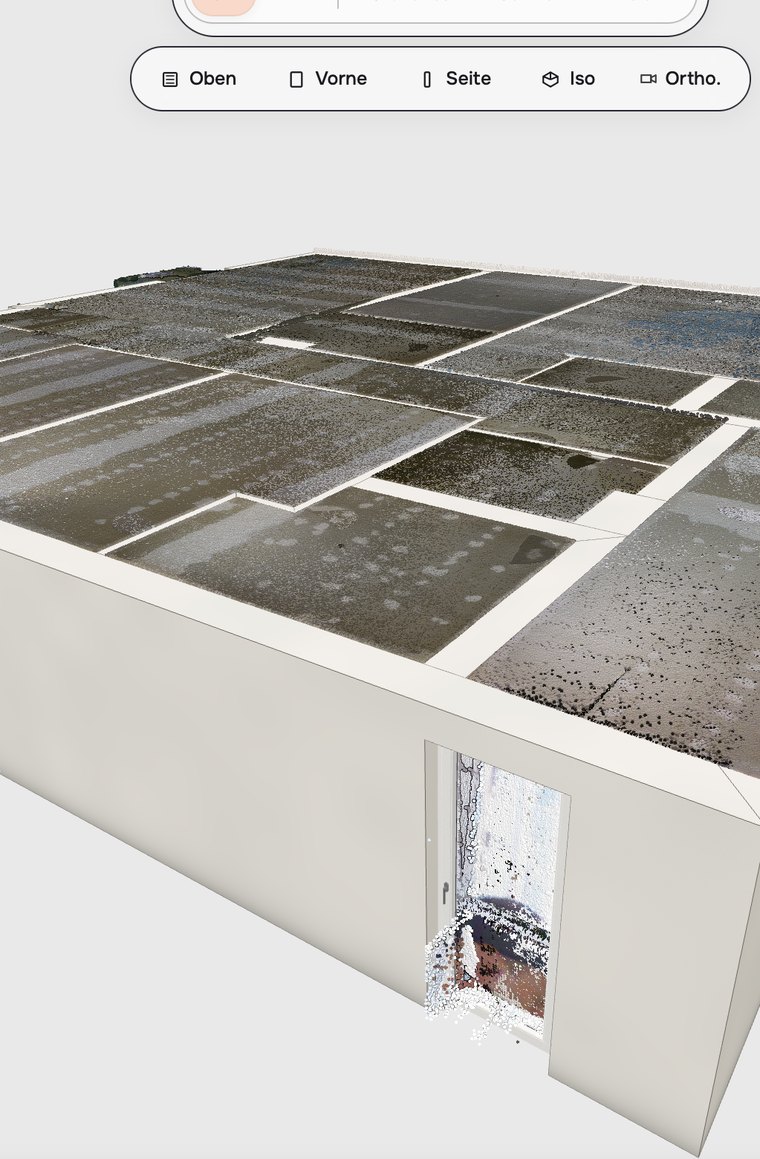
  • 3D-Gebäudemodell aus der Punktwolke in pointWerk, mit Wänden, Geschossdecke und Fenstern

    Wände, Decken und Öffnungen

    Wände mit gemessener Stärke, Geschossdecken, Böden, Türen und Fenster. Im IFC bekommen sie automatisch ihre Klasse, als parametrische Wände und Platten sowie eigene Tür- und Fenstertypen.

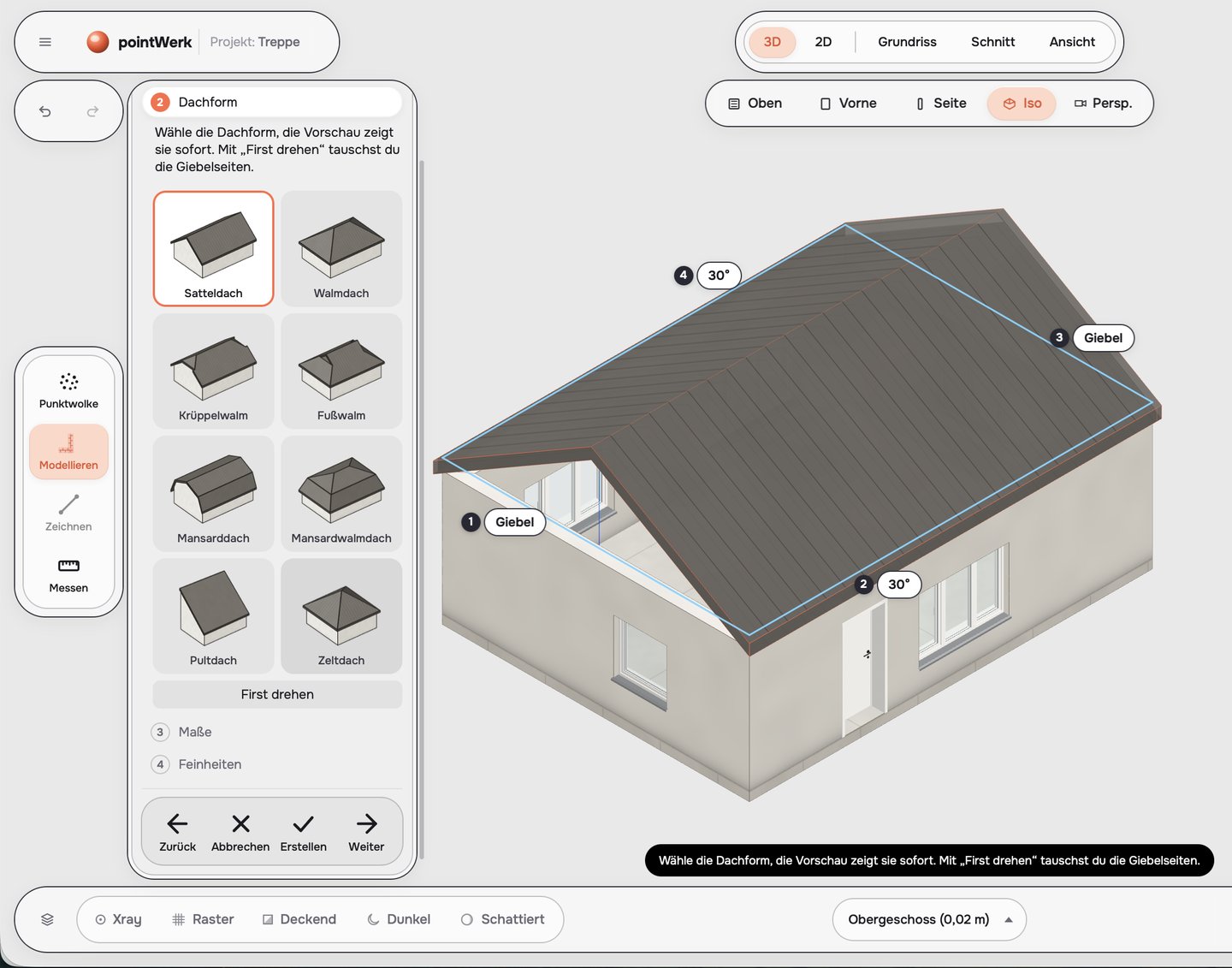
  • Dach-Assistent in pointWerk: Auswahl der Dachform mit Vorschau eines Satteldachs am Modell

    Dach und Dachbalken

    Der Dach-Assistent baut Satteldach, Walmdach und weitere Formen. Dachbalken schlägt pointWerk automatisch vor, oder du zeichnest sie selbst. Jedem Holz gibst du seine Rolle, etwa Sparren, Pfette oder Kehlbalken, und damit die passende IFC-Klasse.

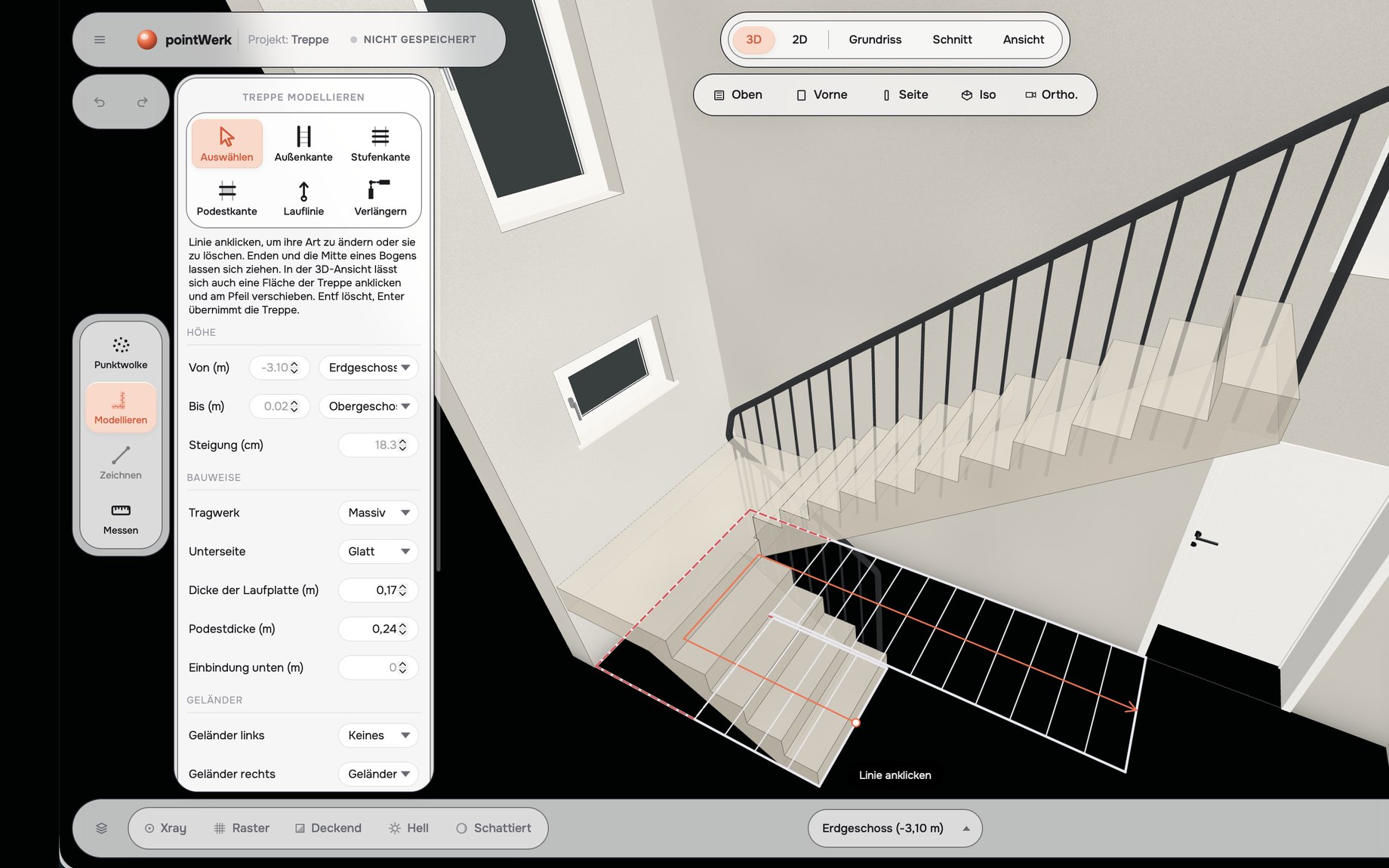
  • Zweiläufige Treppe mit Podest und Geländer im Modell

    Treppen

    Du wählst die Treppenart und zeichnest grob die Laufrichtung. Stufenanzahl, Steigung, Auftritt und Podest erkennt pointWerk aus der Punktwolke.

In Archicad, Revit und anderen BIM-Programmen

Die IFC-Datei aus pointWerk öffnest du wie jede andere IFC-Datei. Die Punktwolke musst du dafür nicht ins BIM-Programm laden.

  • Archicad

    Öffne die IFC-Datei als eigenes Projekt oder füge sie in ein bestehendes ein. Geschosse, Wände, Platten, Türen und Fenster kommen als Bauteile an.

  • Revit

    In Revit öffnest oder verknüpfst du die IFC-Datei wie gewohnt. Verknüpfst du sie, lädst du sie nach Änderungen in pointWerk einfach neu.

  • Koordinaten

    Das Modell liegt wahlweise im Zeichenkoordinatensystem oder im Koordinatensystem des Scans. So passt es zu Plänen und Daten, die auf demselben Scan beruhen.

Einfache Preise. Monatlich kündbar.

Kostenlos mit dem Demoprojekt starten und 14 Tage lang deine eigene Punktwolke testen. Danach buchst du ein Monatsabo, jederzeit zum Monatsende kündbar.

pointWerk ist in der Early-Access-Phase. Die Preise gelten für diese Phase und können sich mit wachsendem Funktionsumfang ändern. Wer jetzt abschließt, behält den Preis seines Pakets, solange das Abo ununterbrochen läuft.

Alle Preise sind Endpreise, keine USt. nach § 19 UStG. Sichere Zahlung über Stripe. Rechnung mit Firma und USt-ID bei Pro und Team.

0 €/ Monat

kostenlos, ohne Zahlungsdaten

Free

Zum Ausprobieren mit einem fertigen Beispielscan.

Demoprojekt, 1 Nutzer

  • Alle Werkzeuge zum Modellieren
  • 14 Tage mit eigener Punktwolke testen
  • Grundriss, Schnitte und Ansichten
  • Nicht enthalten: Export als PDF und DXF
  • Nicht enthalten: IFC-Export
Kostenlos starten

9,99 €/ Monat

Early-Access-Preis

Privat

Für die eigene Wohnung oder das Einfamilienhaus. Nicht für kommerzielle Projekte.

1 Projekt, 1 Nutzer

  • Alle Werkzeuge zum Modellieren
  • Eigene Punktwolken öffnen
  • Grundriss als PDF mit Wasserzeichen
  • IFC-Export
Privat wählen

89 €/ Monat

Early-Access-Preis · für Selbstständige, Unternehmen

Pro

Empfohlen

Für Planer, Architekten, Vermessungsbüros u. v. m.

Unbegrenzte Projekte, 1 Nutzer

  • Alle Werkzeuge zum Modellieren
  • Eigene Punktwolken öffnen
  • Grundriss, Schnitte und Ansichten
  • Alle Pläne als PDF und DXF
  • IFC-Export
Pro wählen

–

Team

Gemeinsam an Projekten arbeiten, ab 3 Nutzern.

Unbegrenzte Projekte, 3 Nutzer

  • Alle Werkzeuge zum Modellieren
  • Eigene Punktwolken öffnen
  • Grundriss, Schnitte und Ansichten
  • Alle Pläne als PDF und DXF
  • IFC-Export
  • Gemeinsame Projekte im Team
Demnächst

Erstelle dein erstes IFC-Modell aus einer Punktwolke.

Öffne unser Demoprojekt und probier pointWerk an einer echten Punktwolke aus. 14 Tage lang kannst du dort auch deinen eigenen Scan importieren. Ohne Zahlungsdaten.

Fragen zu IFC aus der Punktwolke

Noch etwas offen? Schreib an info@pointwerk.app

Öffne die Punktwolke als E57, LAS oder LAZ mit dem pointWerk-Konverter, richte sie aus und lege die Geschosse fest. Dann modellierst du Wände, Decken, Öffnungen, Treppen und Dach, pointWerk übernimmt dabei Maße aus dem Scan. Zum Schluss exportierst du das Modell als IFC4. Alles passiert im Browser, die Punktwolke bleibt auf deinem Rechner.

Ja. pointWerk schreibt IFC4 mit Geschossen, parametrischen Wänden und Platten sowie Türen, Fenstern und Einrichtung als eigene Typen. Die Lage des Scans bleibt erhalten.

Es enthält die Bauteile, die für die Bestandsplanung zählen, im Detailgrad LOD 200: Geschosse, Wände, Decken, Böden, Türen, Fenster, Räume, Treppen, Dächer und Dachbalken. Haustechnik und Ornamente modelliert pointWerk nicht automatisch. Einrichtung setzt du aus dem Katalog.

Wände, Decken, Böden, Türen, Fenster, Räume, Treppen, Geländer und Dächer bekommen beim Export automatisch ihre IFC-Klasse, etwa IfcWall, IfcSlab, IfcDoor, IfcWindow, IfcSpace, IfcStair oder IfcRoof. Hölzern und Stützen gibst du selbst eine Rolle, etwa Sparren, Pfette, Kehlbalken, Stütze oder Unterzug. Daraus ergibt sich ihre IFC-Klasse, zum Beispiel IfcMember, IfcBeam oder IfcColumn.

Nein. Du modellierst in pointWerk und holst nur das IFC-Modell ins BIM-Programm. Wer die Punktwolke dort als Referenz braucht, kann sie zusätzlich laden. Exportierst du im Koordinatensystem des Scans, liegen Modell und Punktwolke übereinander.

Ja. pointWerk läuft im Browser, der Konverter auf Macs mit Apple-Chip, unter Windows 10 und 11 und unter Ubuntu ab 22.04.

Mit Free probierst du pointWerk kostenlos im Demoprojekt aus und kannst 14 Tage lang deine eigene Punktwolke importieren. Exportieren kannst du damit nicht. Den IFC-Export gibt es ab Privat für 9,99 € im Monat. Privat umfasst ein Projekt und ist für die eigene Wohnung oder das eigene Haus gedacht, nicht für kommerzielle Projekte. Pro kostet 89 € im Monat, mit unbegrenzten Projekten und allen Plänen als PDF und DXF. Alle Pakete sind monatlich kündbar, die Preise sind Early-Access-Preise.

Nein. Der Konverter bereitet die Datei auf deinem Rechner auf, und pointWerk liest sie von dort. Auf unseren Servern liegt nur das Modell, also Wände, Öffnungen, Räume und Pläne.